 도심 속 창고
차곡 라운딩
결제 전에 직접 열어 보고 골라요
먼저 차곡 앱을 받아요
라운딩은 차곡 앱에서만 시작할 수 있어요.
출시 준비 중App Store출시 준비 중Google Play
- 1스토어를 열어요아이폰은 App Store, 안드로이드폰은 Google Play를 열어요. 위 버튼을 눌러도 돼요.
- 2'차곡'을 찾아 설치해요검색창에 '차곡'을 입력하고, 주황 큐브 로고 앱을 설치해요.
- 3로그인해요홈페이지에서 쓰던 계정 그대로 로그인하면 돼요. 처음이면 앱에서 바로 가입해요.
라운딩은 이렇게 해요
결제 전에 60분 동안 크기마다 한 칸씩 직접 열어 보고 골라요.
- 1
지점 화면에서 [라운딩]을 눌러요
앱에서 둘러볼 지점을 열면 오른쪽 아래에 라운딩 버튼이 있어요. 지점 근처에 오면 버튼에 빨간 점이 떠요.
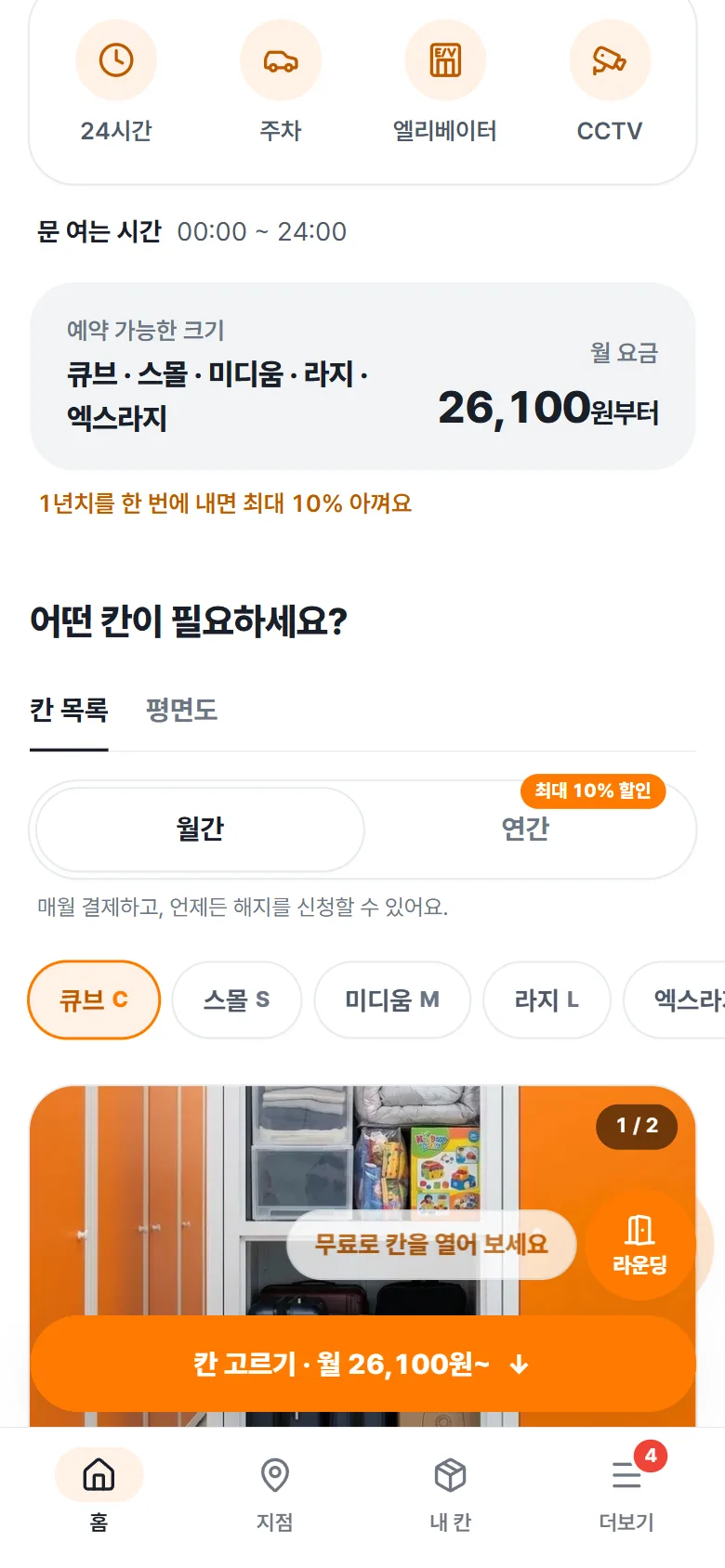 여기를 눌러요 ›
화면 예시 - 2
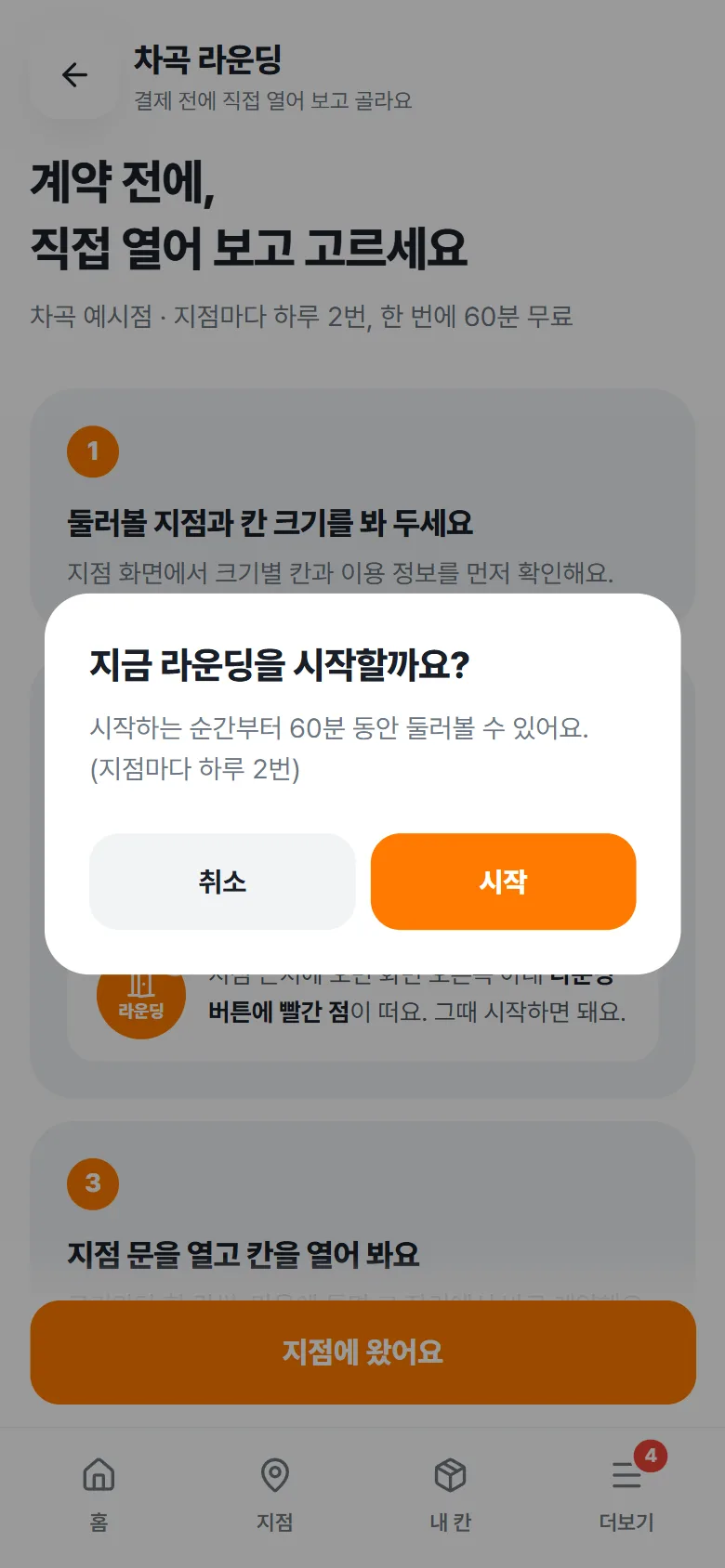
지점 앞에서 라운딩을 시작해요
[지점에 왔어요]를 누르고 [시작]을 누르면 그때부터 60분이에요.
화면 예시 - 3
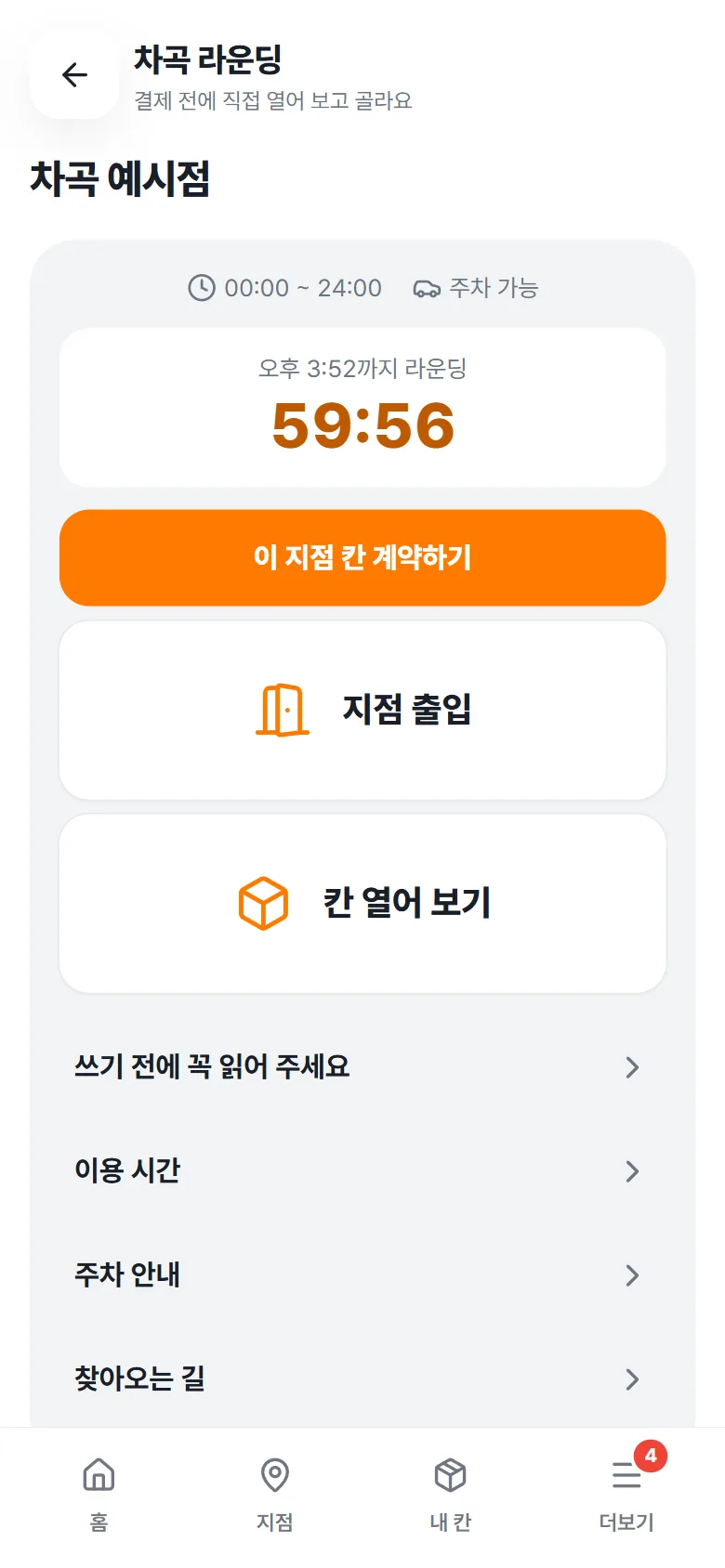
앱으로 지점 문을 열어요
[지점 출입]을 눌러 지점 안으로 들어가요. 남은 시간도 이 화면에서 볼 수 있어요.
화면 예시 - 4
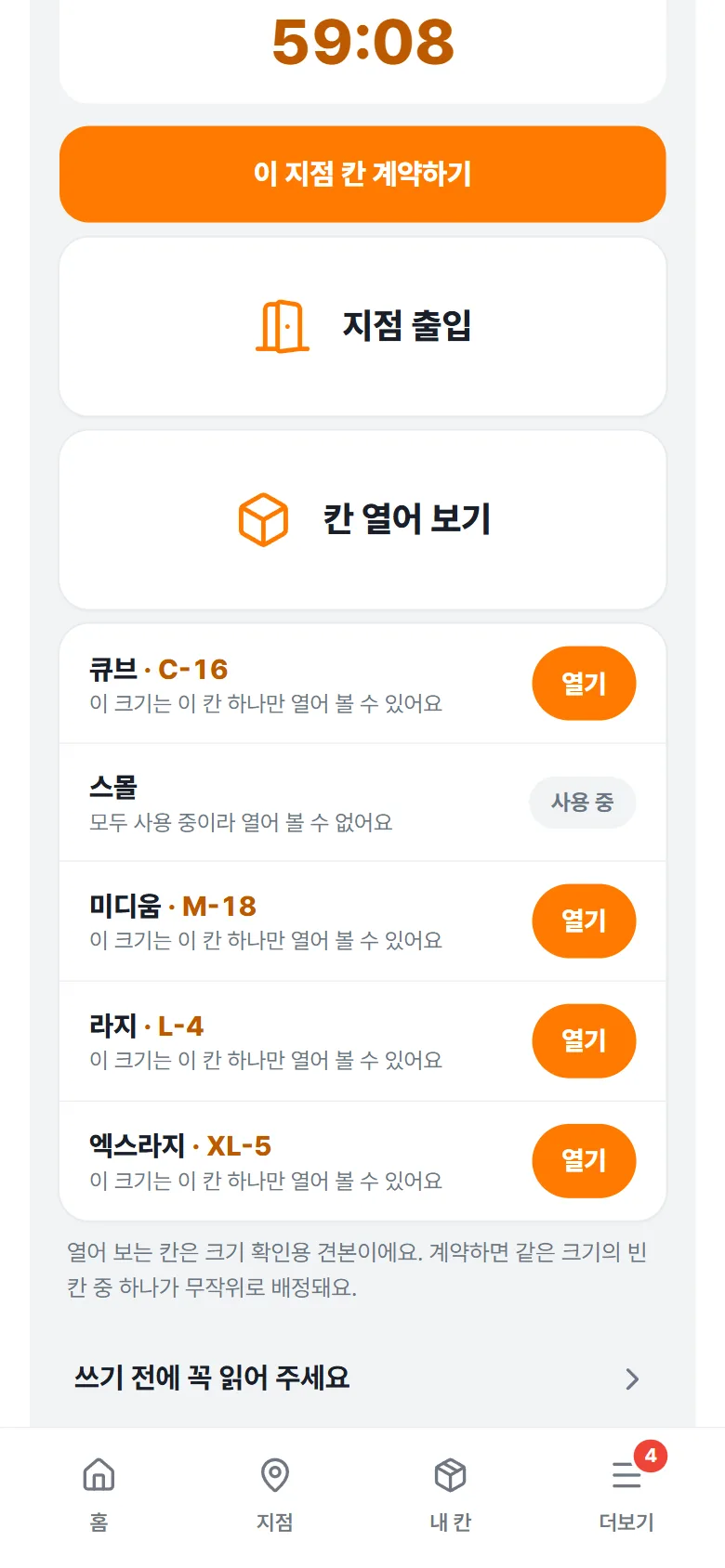
크기마다 한 칸씩 열어 봐요
[칸 열어 보기]를 누르면 크기마다 빈 칸 1개가 정해져요(예: 큐브 · C-21). 그 칸만 열어 볼 수 있고, 그 크기가 모두 사용 중이면 '사용 중'으로 표시되고 열 수 없어요. 다 본 뒤 손으로 닫으면 자동으로 잠겨요.
화면 예시
궁금한 점
- 비용이 드나요?
- 무료예요.
- 몇 번 할 수 있나요?
- 지점마다 하루 2번까지예요. 한 번에 60분이에요.
- 열어 본 칸으로 계약되나요?
- 열어 보는 칸은 크기 확인용 견본이에요. 계약하면 같은 크기의 빈 칸 중 하나가 무작위로 배정돼요.
- 홈페이지에서는 왜 안 되나요?
- 직원 없이 지점 문과 칸이 열리기 때문에, 지점 앞에 있는지 확인할 수 있는 차곡 앱에서만 시작해요.